
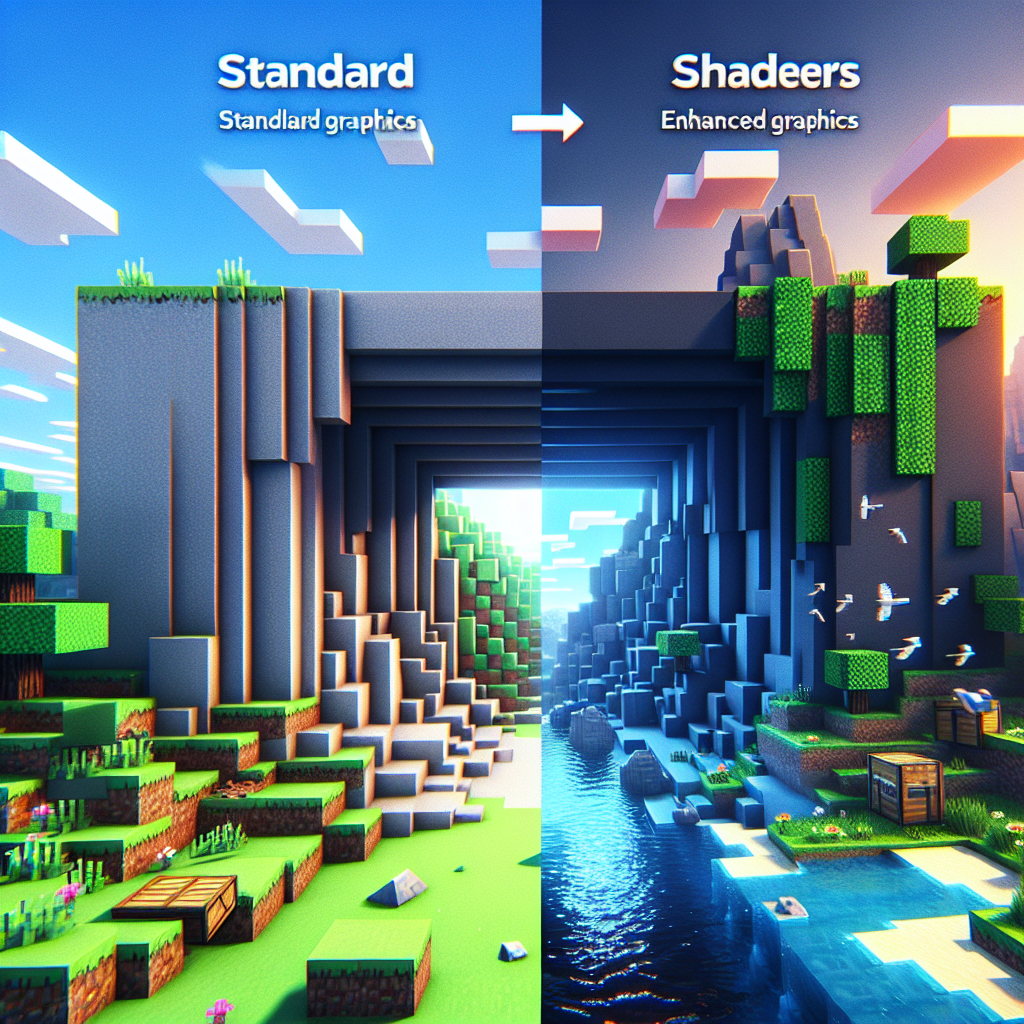
Minecraft, game sandbox yang disukai jutaan orang, menawarkan pengalaman dunia terbuka yang unik dengan grafis yang terinspirasi retro dan lanskap berpiksel. Meskipun kesederhanaan permainan adalah bagian dari daya tariknya, pemain sering kali mencari cara untuk meningkatkan pengalaman visual mereka. Masuki Minecraft Shaders—mod yang mengubah grafis game dan menghadirkan realisme menakjubkan pada setiap pemandangan kotak-kotak. Dalam panduan utama ini, kami akan menjelajahi semua yang perlu Anda ketahui tentang Minecraft Shaders, mulai dari instalasi hingga paket shader terbaik yang tersedia.
1. Apa itu Minecraft Shader?
Minecraft Shaders adalah modifikasi yang mengubah cara game menampilkan grafik. Awalnya dibuat untuk meningkatkan efek pencahayaan dan bayangan, shader dapat mengubah tampilan visual game secara drastis. Dari bayangan realistis dan sinar matahari hingga rumput melambai dan permukaan air yang memantulkan cahaya, shader dapat membuat Minecraft terlihat sangat hidup.
1.1 Manfaat Menggunakan Shader
- Visual yang Ditingkatkan: Shader dapat memperkenalkan efek grafis menakjubkan yang biasanya tidak ada di versi vanilla.
- Kustomisasi: Banyak shader memungkinkan pemain menyesuaikan pengaturan untuk menemukan keseimbangan sempurna antara performa dan estetika.
- Gameplay yang Mendalam: Peningkatan grafis berkontribusi pada pengalaman bermain game yang lebih mengasyikkan dan penuh petualangan.
2. Mempersiapkan Sistem Anda untuk Shader
Sebelum terjun ke dunia shader, penting untuk memastikan sistem Anda mampu menjalankan tugasnya. Shader mungkin membebani perangkat keras Anda, jadi pastikan komputer Anda memenuhi persyaratan berikut:
2.1 Persyaratan Sistem
- Prosesor: Disarankan menggunakan prosesor multi-core modern.
- Kartu Grafis: GPU khusus dengan VRAM minimal 2 GB. GPU baru dari NVIDIA atau AMD sangat ideal.
- RAM: Setidaknya 4 GB dialokasikan untuk Minecraft (tetapi memiliki 8 GB+ di sistem Anda akan bermanfaat).
- Jawa: Pastikan Anda menginstal Java versi terbaru.
2.2 Optimalkan Pengaturan Game Anda
Turunkan pengaturan dalam game untuk meningkatkan kinerja saat menggunakan shader:
- Kurangi jarak render.
- Matikan awan dan grafik mewah.
- Nonaktifkan tugas latar belakang yang tidak perlu di komputer Anda.
3. Memasang Minecraft Shader
Untuk menggunakan shader, Anda harus terlebih dahulu menginstal versi OptiFine yang kompatibel—mod pengoptimalan Minecraft yang meningkatkan kinerja dan menambahkan dukungan shader.
3.1 Menginstal OptiFine
- Unduh: Pergi ke Situs web OptiFine dan unduh versi yang kompatibel dengan klien Minecraft Anda.
- Jalankan Penginstal: Klik dua kali file yang diunduh untuk menjalankan penginstal.
- Luncurkan Minecraft: Memulai permainan menggunakan profil OptiFine yang dibuat saat instalasi.
3.2 Memasang Paket Shader
-
Unduh Paket Shader: Mulailah dengan mengunduh paket shader pilihan Anda (misalnya, SEUS, BSL, atau Vibrant Shaders Sildur).
-
Arahkan ke Folder Shader:
- Buka layar beranda Minecraft.
- Pilih “Opsi.”
- Klik “Pengaturan Video”, lalu “Shader”.
- Tekan “Folder Shaders” untuk membuka direktori paket shader.
-
Tambahkan Paket Shader: Pindahkan file shader yang sudah diunduh ke dalam folder shaderpacks.
- Aktifkan Shadernya: Kembali ke permainan dan pilih paket shader dari daftar untuk mengaktifkannya.
4. Paket Shader Minecraft Teratas
Dengan banyaknya paket shader yang tersedia, masing-masing menawarkan gaya unik, memilih yang tepat dapat menjadi hal yang menakutkan. Berikut adalah beberapa paket shader yang paling populer dan dihormati:
4.1 SEUS (Shader Luar Biasa Sonic Ether)
SEUS terkenal dengan pencahayaan realistis dan efek air yang indah. Ini adalah pilihan tepat bagi pemain yang mencari keseimbangan antara peningkatan visual dan performa.
4.2 Shader BSL
BSL Shader menghadirkan warna-warna cerah, efek kedalaman bidang yang imersif, dan bayangan realistis ke dunia Minecraft Anda. Mereka dipuji karena opsi penyesuaian dan efisiensi kinerjanya.
4.3 Shader Bersemangat Sildur
Vibrant Shaders dari Sildur kompatibel dengan beragam sistem, mulai dari PC kelas bawah hingga PC berperforma tinggi. Mereka menawarkan efek pencahayaan yang menakjubkan dan saturasi warna yang cerah.
4.4 Shader Pelengkap
Shader Pelengkap memanfaatkan kekuatan shader populer lainnya, memberikan visual kelas atas dengan penyesuaian kinerja yang sangat baik.
5. Menyesuaikan Shader untuk Performa Optimal
Meskipun shader sangat meningkatkan visual, mereka juga dapat memengaruhi kinerja game. Berikut cara mengoptimalkannya:
5.1 Menyesuaikan Pengaturan Shader
Akses opsi shader melalui game untuk mengubah pengaturan terkait visual dan kinerja.
5.2 Alokasikan Lebih Banyak RAM
Meningkatkan memori yang dialokasikan untuk Minecraft melalui pengaturan peluncur dapat membantu mengelola tempat load shader tambahan di sistem Anda.
6. Memecahkan Masalah Umum Shader
Mengalami masalah tidak jarang terjadi ketika berhadapan dengan mod. Berikut adalah solusi untuk masalah umum terkait shader:
6.1 Game Crash atau Gagal Memuat
- Pastikan driver kartu grafis Anda diperbarui.
- Pastikan paket shader kompatibel dengan versi game Anda dan OptiFine.
6.2 Lag dan Frame Rate Rendah
- Turunkan kualitas shader dan sesuaikan pengaturan dalam game.
- Alokasikan lebih banyak RAM dalam peluncur Minecraft.
Kesimpulan
Minecraft Shaders mengubah visual dan imersi game, menjadikannya bahan pokok bagi pemain yang mencari pengalaman yang memperkaya visual. Dengan hati-hati memilih dan mengoptimalkan shader sesuai dengan kemampuan sistem Anda, Anda dapat menikmati Minecraft dengan cara yang belum pernah ada sebelumnya.
Mulailah perjalanan Anda ke dunia shader yang dinamis dan tingkatkan gameplay Minecraft Anda ke tingkat kecemerlangan estetika baru.