
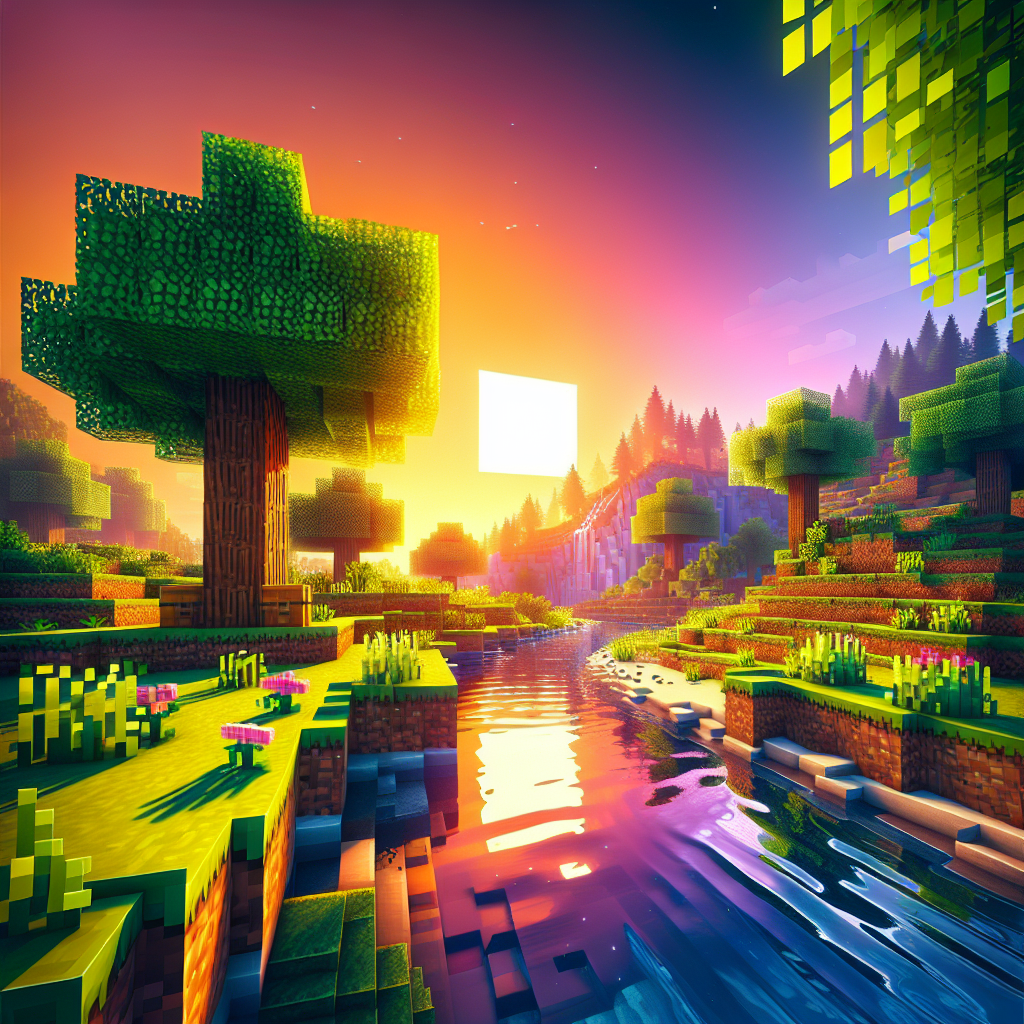
Minecraft menonjol karena daya tariknya yang kotak-kotak dan berpiksel, mengingatkan pada masa-masa awal video game. Namun, seiring berkembangnya game, keinginan untuk meningkatkan visual juga meningkat. Masukkan shader: ini adalah modifikasi buatan komunitas yang meningkatkan estetika grafis Minecraft dengan memperkenalkan pencahayaan dinamis, bayangan, pantulan, dan banyak lagi. Panduan utama ini akan membekali Anda dengan pengetahuan dan langkah-langkah yang diperlukan untuk mengunduh dan menginstal shader dengan mudah. Baik Anda pemain berpengalaman atau pemula Minecraft, panduan ini dibuat untuk memenuhi semua tingkat keahlian.
Mengapa Menggunakan Shader di Minecraft?
Sebelum mendalami teknis pengunduhan dan pemasangan shader, penting untuk memahami berbagai manfaatnya.
- Grafik yang Ditingkatkan: Shader meningkatkan pencahayaan, pantulan air, bayangan, dan elemen grafis lainnya, menjadikan dunia Minecraft Anda lebih realistis dan menarik secara visual.
- Pengalaman yang Mendalam: Dengan visual yang ditingkatkan, game menjadi lebih imersif, memberikan pengalaman yang lebih menarik.
- Kustomisasi: Banyak shader yang memungkinkan personalisasi, memungkinkan pemain mengubah pengaturan agar sesuai dengan kemampuan komputer atau preferensi estetika.
Memahami Persyaratan Sistem
Tidak semua sistem dapat menjalankan shader dengan lancar, jadi Anda perlu menyadari keterbatasan komputer Anda.
- Persyaratan Dasar: Meskipun Minecraft sendiri membutuhkan sumber daya yang minimal, shader membutuhkan lebih banyak sumber daya. Anda memerlukan CPU yang layak, kartu grafis yang kuat, dan RAM yang cukup (disarankan minimal 8 GB).
- Performa Optimal: Untuk menikmati shader tanpa lag, GPU generasi baru (seperti NVIDIA GTX 1060 atau AMD Radeon RX 580) bermanfaat.
Mempersiapkan Sistem Anda
Sebelum memasang shader, beberapa langkah persiapan diperlukan untuk memastikan kelancaran pengaturan.
1. Perbarui Java
Minecraft terutama berjalan di Java, jadi memastikan instalasi Java Anda mutakhir sangatlah penting.
- Mengunjungi Situs web resmi Java dan unduh versi terbaru.
- Ikuti proses instalasi untuk memperbarui Java di sistem Anda.
2. Instal Minecraft Forge atau OptiFine
Shader memerlukan mod loader, dengan OptiFine menjadi pilihan paling populer, karena memberikan manfaat pengoptimalan tambahan.
-
OptiFine:
- Mengunjungi Situs web resmi OptiFine dan unduh versi yang kompatibel dengan versi Minecraft Anda.
- Jalankan penginstal; itu akan secara otomatis menambahkan profil baru ke peluncur Minecraft Anda.
- Penempaan Minecraft:
- Pergi ke Situs web resmi Minecraft Forge dan unduh versi yang sesuai.
- Instal program yang akan membuat profil baru di peluncur Minecraft Anda.
Mengunduh Shader
Setelah Anda menyiapkan sistem, langkah selanjutnya adalah mengunduh paket shader.
Paket Shader Populer
-
SEUS (Shader Luar Biasa Sonic Ether): Dikenal dengan tekstur realistis dan efek pencahayaan komprehensif.
- Situs web: Shader ANDA
-
Shader Bersemangat Sildur: Menawarkan warna-warna cerah dan cerah, dengan berbagai versi tergantung pada kemampuan sistem.
- Situs web: Shader Sildur
- BSL Shader: Memberikan tampilan yang seimbang dan atmosferik dengan opsi penyesuaian yang sangat baik.
- Situs web: BSL Shader
Cara Mengunduh
- Kunjungi situs resmi paket shader yang dipilih.
- Ikuti tautan unduhan dan simpan file (biasanya a
.zipatau.jar) ke lokasi yang berkesan di PC Anda.
Memasang Shader
Dengan paket shader diunduh, instalasi menjadi mudah.
- Luncurkan Minecraft: Mulai Minecraft menggunakan profil Forge atau OptiFine.
-
Arahkan ke Folder Shader:
- Dari menu utama, klik
Options. - Memilih
Video Settings. - Klik
ShaderskemudianShaders Folder. Tindakan ini akan membuka folder tempat Anda ingin meletakkan paket shader.
- Dari menu utama, klik
-
Instal Paket Shader:
- Pindahkan atau salin shader yang diunduh
.zipatau.jarfile ke dalam yang dibukashaderpacksmap.
- Pindahkan atau salin shader yang diunduh
- Aktifkan Shadernya:
- Kembali ke Minecraft, setelah menempatkan file di folder, shader akan muncul di daftar shader.
- Pilih shader pilihan Anda dan tekan
Done.
Menyempurnakan Pengaturan Shader
Setelah instalasi, Anda mungkin ingin menyesuaikan pengaturan tertentu untuk kinerja optimal atau estetika yang diinginkan.
- Sesuaikan Opsi Shader: Dalam menu shader, Anda dapat menyesuaikan pencahayaan, bayangan, dan efek lainnya sesuai preferensi Anda.
- Optimasi Kinerja: Menurunkan opsi permintaan tinggi seperti jarak render atau kualitas bayangan jika Anda mengalami kelambatan atau penurunan FPS.
Memecahkan Masalah Umum
-
Performa Rendah/Lag:
- Pastikan driver Anda mutakhir.
- Turunkan pengaturan kualitas shader.
- Alokasikan lebih banyak RAM ke Minecraft melalui pengaturan peluncur.
-
Permainan Crash:
- Periksa kembali apakah versi Minecraft, Forge, atau OptiFine Anda cocok.
- Hapus mod yang bertentangan atau versi usang.
- Shader Tidak Muncul:
- Pastikan file shader sudah benar
shaderpacksmap. - Periksa apakah OptiFine atau Forge diinstal dengan benar.
- Pastikan file shader sudah benar
Kesimpulan
Shader dapat meningkatkan pengalaman Minecraft Anda secara dramatis, menawarkan peningkatan visual yang menghidupkan dunia kotak-kotak Anda dengan grafis yang menakjubkan. Dengan mengikuti panduan utama ini, Anda dapat menikmati proses instalasi yang lancar dan membenamkan diri dalam dunia Minecraft yang didefinisikan ulang dengan indah. Tetap bertualang, dan selamat berkarya!